 EN
 PT
 ES
 DE
 HI
 ZH
Details
| Row (Z) | Blocks | Place at X (from the centre) |
|---|
With the WorldEdit mod or plugin, stand where the centre should be and run:
Images and blueprints show the current layer. Coordinates and commands contain every layer. The share link opens this exact shape (size, style, block and layer).
More Minecraft tools: Stack Calculator · Nether Portal Calculator · End Portal Finder
如何制作
Minecraft 圆形。
选择形状和尺寸,查看预览,逐行建造——或者粘贴命令。
-
manamil.dev/tools/minecraft-circle-generator
 Step 01 / 05
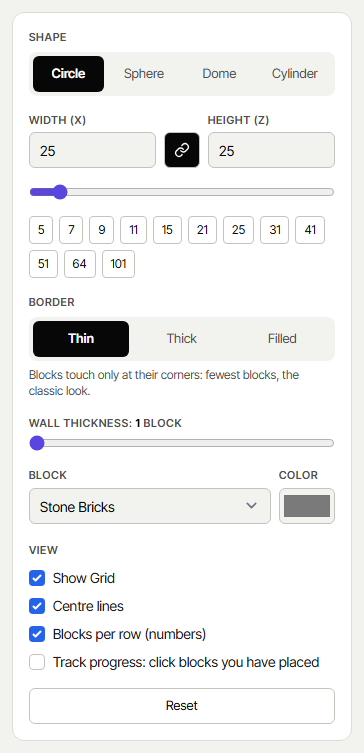
选择形状和尺寸
选择圆形、球体、圆顶或圆柱体并输入宽度。取消链接按钮可制作不同长度的椭圆。
- →快捷尺寸:5、7、9、11、15、21 … 101
- →边框:细边、厚边或填充,墙壁厚度为 1–10 格
- →从大约 60 种真实方块或任意颜色中选择
-
manamil.dev/tools/minecraft-circle-generator
 Step 02 / 05
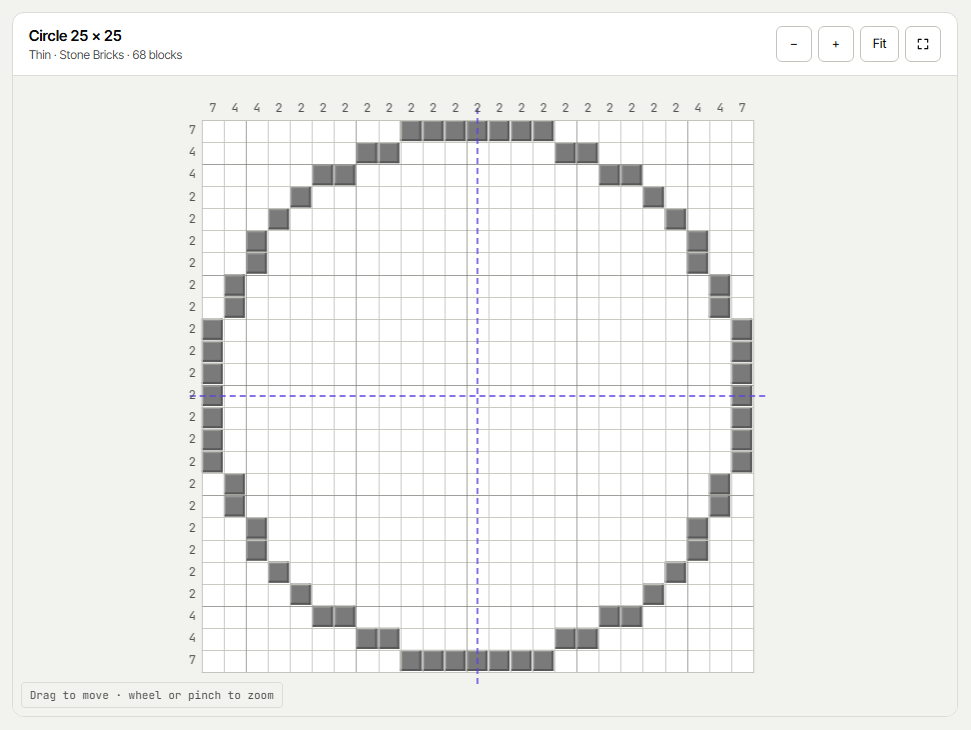
查看预览
网格显示每个方块。侧面的数字告诉你每行和每列有多少个方块,虚线标记中心。
- →拖动以移动,滚动或双指缩放,全屏显示
- →悬停在方块上可查看其相对于中心的 X / Z 坐标
- →“进度追踪”:点击你已放置的方块并查看百分比
-
manamil.dev/tools/minecraft-circle-generator
 Step 03 / 05
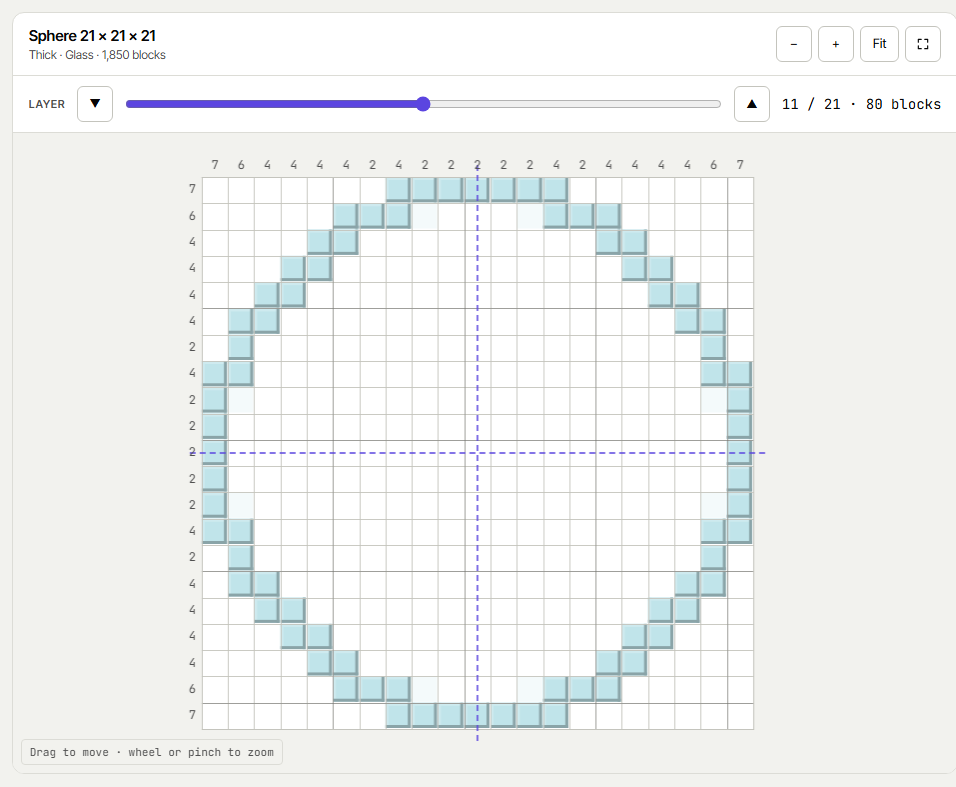
逐层建造球体
对于球体、圆顶和圆柱体,图层滑块可引导你从下到上完成形状。下方图层会以淡显显示,确保你随时知道站在哪里。
- →每层及总计方块数
- →圆顶没有地板;圆柱体是开放式管道
-
manamil.dev/tools/minecraft-circle-generator
 Step 04 / 05
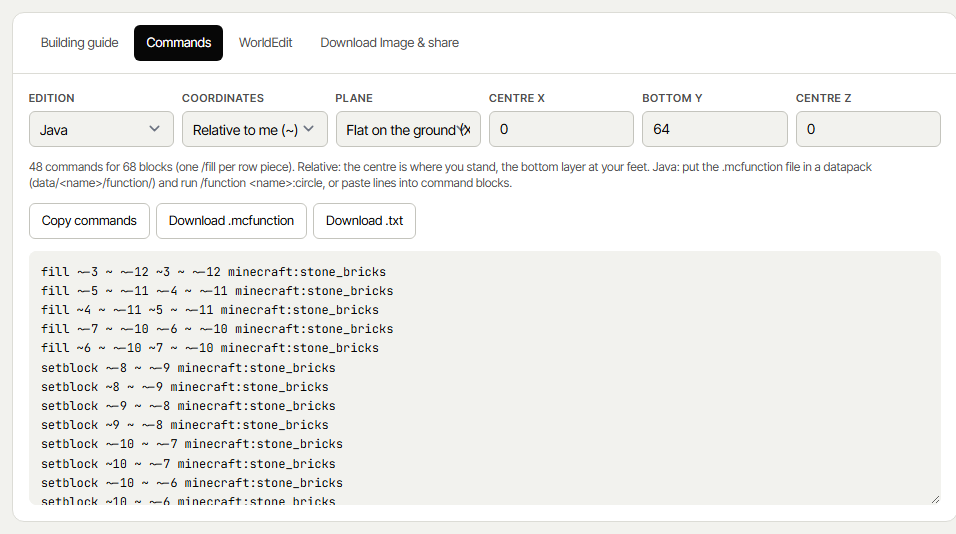
使用命令
命令选项卡为每个行片段编写一个 /fill。选择 Java 版或基岩版、相对 (~) 或绝对坐标,以及平铺或立式。WorldEdit 选项卡提供对应的 //cyl 或 //sphere 命令。
- →下载用于数据包或行为包的 .mcfunction 文件
- →建造指南选项卡列出了每一行及其 X 坐标
-
manamil.dev/tools/minecraft-circle-generator
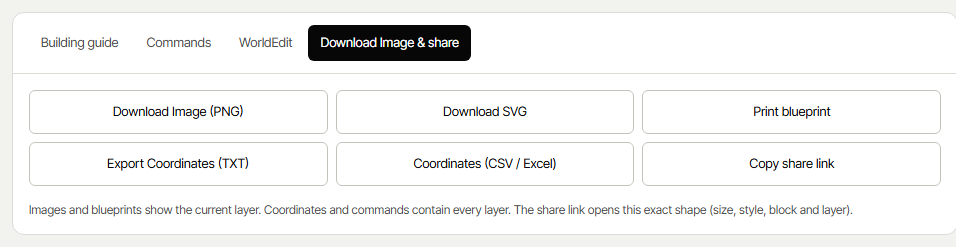 Step 05 / 05
分享和下载
以所需的格式保存蓝图:
- →下载当前图层的图片 (PNG) 和 SVG
- →打印蓝图——在纸上打印网格、材料和行列表
- →将坐标导出为 TXT,或导出为 Excel 的 CSV 格式
- →复制分享链接——为好友精确打开此形状


细边、厚边
还是填充?
同一个圆形可以通过三种方式建造。根据墙壁的作用进行选择。
最少方块
方块仅在角落接触,呈现经典的平滑外观。怪物和水可以穿过对角空隙。
防怪防水
每个方块与下一个方块的整面相接触——没有对角空隙。适用于墙壁、塔楼、护城河和农场。
实体圆盘
形状内的每个方块:地板、平台、圆顶屋顶和球体的实体部分。
圆形所需的
方块数量。
常见圆形轮廓的精确数量(细边,1 格宽)——该工具提供任意尺寸和样式的数量。
厚墙使用的方块大约比薄墙多40%;详情面板会把任何数量转换为64个一堆、潜影盒或双箱。需要为材料规划存储空间吗?使用 堆叠计算器。
5 条建造技巧
大型圆形结构。
建造者如何一次就画好圆形。
Questions
people ask.
在生成器中输入宽度,选择薄壁或厚壁,然后按预览图逐行复制形状,使用侧边的数字和建造指南。有作弊模式时,指令标签页会自动建造。